Fireworks中渐变的位置
1. 填充渐变
- 路径/形状对象:选中对象后,在右侧属性面板中找到“填充类别”
- 点击下拉菜单,选择:
- 线性渐变
- 放射状渐变
- 圆锥形渐变
- 轮廓渐变
- 波纹渐变
- 星状放射渐变
2. 调整渐变
选择渐变类型后:
- 点击对象上的渐变控制手柄(小圆圈和方块)
- 拖动可调整渐变方向、角度和范围
- 双击渐变滑块可添加/编辑颜色节点
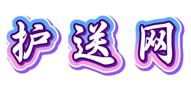
制作渐变字效果的技巧
方法一:直接文字渐变
输入文字(使用“文字工具”T)
保持文字为矢量状态(不要栅格化)
在属性面板选择“填充类别”→选择渐变类型
调整渐变颜色和方向
方法二:蒙版法(更灵活)
创建背景渐变
添加文字蒙版
- 在渐变矩形上方输入文字
- 同时选中文字和矩形
- 右键 → 蒙版 → 组合为蒙版
- 文字将显示下方的渐变
方法三:样式法(快速应用)
制作一个满意的渐变文字
在“样式”面板中点击“+”保存样式
其他文字可直接应用此样式
高级技巧
多层渐变效果
- 复制文字层
- 底层用深色渐变,稍微偏移,制造立体感
- 上层用亮色渐变
边缘发光
- 添加文字后,在属性面板找到“滤镜”
- 添加发光效果
- 设置发光的颜色和大小
渐变+纹理
- 先应用渐变填充
- 在属性面板“填充类别”中点击“纹理”
- 选择适当的纹理(如“网格”、“砂纸”等)
- 调整纹理透明度
配色建议
- 金属质感:灰→白→灰渐变
- 霓虹效果:亮色→白色→亮色
- 彩虹渐变:使用多个颜色节点
- 简约渐变:同色系深浅变化
注意事项
- 尽量保持文字为矢量格式,方便后期修改
- 复杂效果可先组合,再进行整体调整
- 导出时根据用途选择PNG-24(带透明)或JPEG格式
虽然Fireworks已不是主流设计工具,但这些渐变技巧在UI图标、网页标题等设计中依然实用。如果您需要更现代的效果,也可以尝试在完成后导入到其他软件中进行进一步处理。